Tampilkan postingan dengan label Teknologi. Tampilkan semua postingan

Minggu, 20 Maret 2016

Cara Upload Website ke Microsoft Azure melalui Visual Studio 2015

Halo teman-teman! Sebelum saya memposting cara upload website ke Microsoft Azure melalui Visual Studio 2015, ada beberapa hal yang harus kalian lakukan yaitu :
  1. Membuat Account DreamSpark
  2. Mengaktivasi Microsoft Azure
  3. Membuat Website Melalui Azure
  4. Memiliki Visual Studio 2015 (Anda bisa download di halaman DreamSpark)
  5. Persiapkan halaman website yang akan diupload (Bisa bikin sendiri atau mencari template di google)
Yaps, setelah kalian mempersiapkan semua nya saya akan memposting cara upload website ke Microsoft Azure melalui Visual Studio 2015. Sebenarnya sama saja dengan postingan saya sebelumnya mengenai cara upload website ke Microsoft Azure melalui FTP. Silakan Anda pilih sendiri mana yang menurut Anda lebih mudah

Pertama, buka Visual Studio 2015 > File > Open > Web Site... pilih folder halaman website yang akan di upload, maka dibagian kanan akan terlihat folder struktur website pada Solution Explorer
1. Tampilan Solution Explorer
Kemudian klik kanan pada nama project > pilih menu Publish Web App
1. Pilih menu Publish Web App
Maka akan tampil Wizard Publish Web
1. Tampilan Wizard Publish Web
Setelah itu, buka halaman Portal Azure, buka konfigurasi Web app pada Portal Azure dan pilih Get Publish. Maka teman-teman akan mendownload file konfigurasi *.pulishSettings
1. Pilih Get Publish dan download file konfigurasi *.publishSettings
 Kembali ke Visual Studio, pilih menu Import > browse > import file yang tadi di download
1. Klik OK setelah import file yang telah di download
Tunggu hingga proses load selesai dan biarkan saja seperti default tidak perlu merubah konfigurasi lain dan JANGAN MERUBAH PASSWORD biarpun terlihat panjang kemudian
1. Disarankan tidak merubah konfigurasi apapun
Sebelum itu, kalian buka terlebih dahulu Azure FTP Site, dan hapus file website sebelumnya pada folder wwwroot seperti penjelasan pada artikel sebelumnya. (sebenarnya langkah ini optional karena seharusnya tanpa perlu menghapus, proses uploading melalui Visual Studio akan otomatis menghapus file website yang sudah ada dan menggantinya ke yang akan di upload)
1. Hapus file yang berada pada folder wwwroot
Setelah itu, pada Visual Studio klik Publish
1. Klik Publish
Tunggu hingga proses Publishing berhasil
1. Tampilan Publishing Succeeded
Selamat, Anda telah berhasil upload website ke Microsoft Azure melalui Visual Studio 2015


Halaman website telah berubah
Gambar diatas adalah contoh halaman website punya saya yang telah berhasil diubah melalui Visual Studio 2015. Silakan Anda bisa melihatnya sendiri http://wahyupujiono.azurewebsites.net/.

Selamat mencoba!
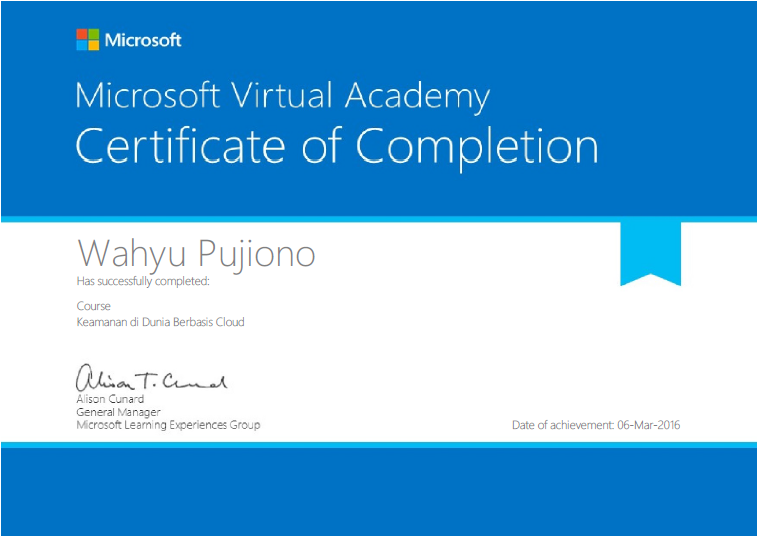
Artikel ini ditulis dan dilengkapi dengan sertifikat MVA "Keamanan di Dunia Berbasis Cloud"


Cara Upload Website ke Microsoft Azure melalui FTP

Halo teman-teman! Sebelum kalian mengupload website ke Microsoft Azure, ada beberapa hal yang harus kalian lakukan yaitu :

  1. Membuat Account DreamSpark
  2. Mengaktivasi Microsoft Azure
  3. Membuat Website Melalui Azure
  4. Gunakan Browser Internet Explorer (Disarankan versi terbaru)
  5. Persiapkan halaman website yang akan diupload (Bisa bikin sendiri atau mencari template di google)
Yaps, setelah kalian mempersiapkan semua nya saya akan memposting cara upload website ke Microsoft Azure melalui FTP.

Pertama, kunjungi halaman Portal Azure. (Jika dialihkan menuju halaman sign in silakan sign in menggunakan Account Microsoft Anda)

Setelah Sign in, pilih website yang telah dibuat di halaman Dashboard
1. Pilih website yang telah dibuat di halaman Dashboard
Setelah berada pada halaman Web app pilih Deployment credentials pada bagian PUBLISHING di Settings sebelah kanan.
1. Pilih Deployment credentials pada bagian PUBLISHING di Settings sebelah kanan
Kemudian isi bagian FTP/deployment user name, password dan confirm password dengan yang Anda inginkan. Setelah diisi, silakan klik Save pada bagian atas
1. Isi FTP/deployment username; 2. Isi password; 3. Confirm password; 4. Klik Save ketika sudah selesai
Tunggu hingga proses selsai. Setelah proses selesai, silakan Anda copy FTP hostname pada bagian Web app dan paste url FTP hostname tersebut di browser Anda dengan new tab atau new window (Usahakan Gunakan Internet Explorer versi terbaru)
1. Copy FTP hostname dan paste pada halaman browser IE versi terbaru
Setelah di paste pada halaman URL browser Anda, Anda akan di minta untuk memasukkan username dan password. Gunakan username Anda pada bagian FTP/Deployment username di halaman Web app dan password pada saat Anda mengisi bagian Deployment credentials
1. Masukkan username Anda; 2. Masukkan password Anda
Setelah Sign in, Anda akan berada pada halaman FTP site, dan untuk memudakan Anda mengelola file FTP silakan baca petunjuk nya pada gambar yang ditunjuk Anak panah (Buka View, klik Open FTP Site in File Explorer)
1. Ikuti petunjuknya; 2. Buka View, klik Open FTP Site in File Explorer
Setelah itu, maka Anda akan diminta untuk memasukkan User name dan password kembali
1. Masukkan User name dan password kembali
Lalu setelah berhasil login, silakan Anda pilih site > wwwroot maka akan ada satu file bernama hostingstart.html, file tersebut adalah halaman website pada saat pertama kali Anda membuat website melalui Azure
1. File hostingstart.html yaitu website pertama kali saat membuat website melalui Azure
Kemudian buka file halaman website yang akan di upload yang telah disediakan sebelumnya dan copy file halaman website yang akan di upload ke folder wwwroot. Tapi sebelum itu, halaman website hostingstart.html di hapus terlebih dahulu, baru kemudian paste halaman website yang akan di upload ke folder wwwroot
1. Copy halaman website yang akan diupload; 2. Hapus hostingstart.html dan paste halaman website yang akan diupload di folder wwwroot
Setelah selesai copy paste nya, silakan Anda cek kembali folder wwwroot nya melalui FTP site pada Internet Explorer. Jika sudah ke upload semua maka halaman website Azure Anda telah berhasil diganti
1. Tampilan jika file Website telah berhasil di upload melalui FTP File Explorer
Jika sudah ke upload semua, silakan cek kembali halaman website Azure Anda dan viola! Halaman website Anda telah berubah
Halaman website telah berubah
Gambar diatas adalah contoh halaman website punya saya yang telah berhasil diubah melalui FTP. Silakan Anda bisa melihatnya sendiri http://wahyupujiono.azurewebsites.net/ . Selanjutnya saya akan mencoba memposting tentang :

Selamat mencoba!
Artikel ini ditulis dan dilengkapi dengan sertifikat MVA "Keamanan di Dunia Berbasis Cloud"

Cara Membuat Website Melalui Azure

Halo teman-teman! Pada kesempatan kali ini saya akan memposting cara membuat website melalui Azure. Untuk kalian yang belum mengetahui apa itu Microsoft Azure, silakan baca DISINI. Yups, dengan account Microsoft Azure, Anda dapat membuat halaman web sendiri dengan banyak keuntungan dan kelebihan yang bakal kalian dapat, wow!

Oke, langsung saja. Sebelum kalian membuat website melalui Microsoft Azure, hal pertama yang harus Anda lakukan adalah memiliki account Microsoft Azure. Untuk memiliki account Microsoft Azure silakan Anda baca DISINI.

Yups, setelah kalian memiliki account DreamSpark yang terverfikasi dan account Microsoft Azure yang telah teraktivasi, selanjutnya Anda buka halaman Portal Azure

(Abaikan langkah pertama dan kedua ini jika Anda masih Sign in ke dalam account DreamSpark dan account Microsoft Azure Anda)

Pertama, ketika Anda membuka halaman Portal Azure, Anda akan dialihkan ke halaman Sign in Microsoft Azure Anda
1. Sign in dengan account Microsoft Azure Anda 
Kedua, ketika kalian ketik Email, kalian akan dialihkan menuju halaman Sign In Account Microsoft Anda untuk menggunakan fitur yang ada di dalam DreamSpark
1. Masuk dengan Account Microsoft Anda; 2. Daftar sekarang jika belum memiliki account Microsoft
Ketiga, setelah Anda login maka Anda akan dialihkan kembali menuju Portal Azure
Tampilan Halaman Portal Azure
Setelah berada pada halaman Portal Azure, silakan Anda pilih New disebelah kiri, kemudian pilih Web + Mobile, kemudian klik Web App
1. Pilih New; 2. Pilih Web + Mobile; 3. Klik Web App
Kemudian akan muncul data untuk Web App yang akan dibuat seperti gambar dibawah. Silakan isi App name untuk nama website yang akan dibuat dan dibagian akhir akan memiliki domain .azurewebsites.net. Yang kedua pastikan Subscription Anda DreamSpark jika Anda menggunakan Subscription dari Account DreamSpark Anda. Yang ketiga, silakan pilih Resource Group Anda secara Default, jika tidak ada silakan Anda membuat baru dengan klik New
1. App name untuk nama website; 2. Subscription DreamSpark; 3. Resource Group secara Default
Setelah diisi, kalian bisa memilih App Service plan/Location nya, disini saya akan menunjukkan untuk memilih Location SoutheastAsia. Pertama, pilih App Service plan/Location. Kemudian pilih Create New untuk membuat baru tempat yang Anda inginkan. Setelah itu, isi App Service plan dengan nama yang Anda inginkan. Lalu, pilih Location yang Anda inginkan. Setelah itu, pilih jenis Pricing tier yang telah disediakan. Dan kemudian pilih OK. Terakhir, Anda klik Create.
1. Pilih App Service plan/Location; 2. Pilih Create New; 3. Isi App Service plan; 4. Pilih Location; 5. Pilih Pricing tier yang disediakan; 6. Pilih OK; 7. Klik Create
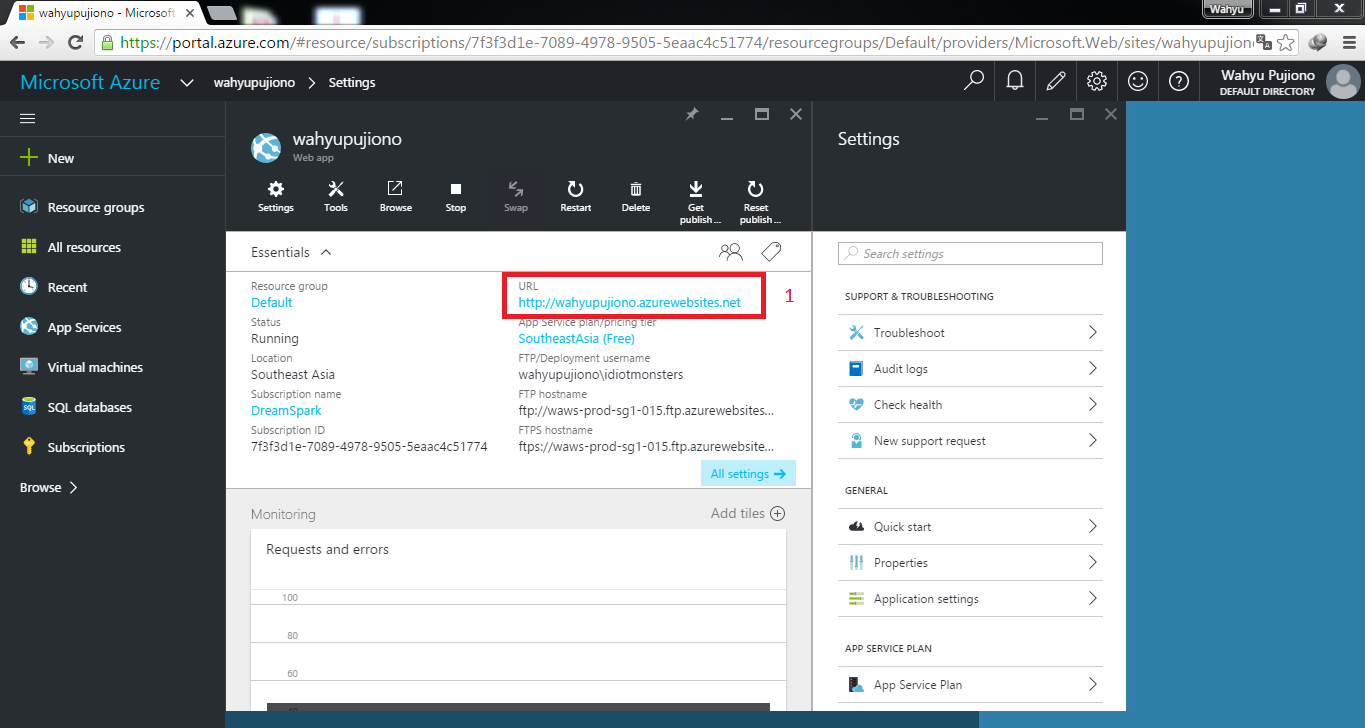
Tunggu hingga proses deployment berhasil hingga muncul notification Deployment succeeded. Dan proses website melalui Azure telah selesai! Anda bisa melihat pada gambar, silakan Anda klik Alamat URL Website yang telah Anda buat
1. Alamat URL Website yang telah dibuat

Setelah Anda klik maka akan muncul halaman website Anda, selamat Anda telah membuat website melalui Microsoft Azure
Halaman website yang telah dibuat melalui Microsoft Azure
Selamat halaman website Anda telah berhasil dibuat, selanjutnya saya akan memposting tentang :
Cara Upload Website ke Microsoft Azure melalui FTP
Cara Upload Website ke Microsoft Azure melalui Visual Studio 2015

Selamat mencoba!

Artikel ini ditulis dan dilengkapi dengan sertifikat MVA "Keamanan di Dunia Berbasis Cloud"

Jumat, 18 Maret 2016

Aktivasi Azure Gratis!

Halo teman-teman! setelah kalian mengenal Microsoft Azure, sekarang saya akan memposting bagaimana cara nya untuk mendapatkan Microsoft Azure dan aktivasi nya secara GRATIS bagi kalian para pelajar atau mahasiswa dan para pengajar atau institusi pendidikan lainnya yang telah terdaftar di DreamSpark!

Sebelum mendapatkan aktivasi Azure secara gratis, yang harus kalian lakukan adalah mendaftar di account DreamSpark terlebih dahulu, silakan baca DISINI. 

Jika sudah terdaftar dan terverifikasi account DreamSpark Anda, silakan pilih Get Azure now dibagian bawah halaman Home DreamSpark
1. Get Azure now pada halaman home DreamSpark

Kemudian pilih Sign in or Create your DreamSpark Account
1. Sign in or Create your DreamSpark Account untuk membuat akun DreamSpark

Setelah klik itu, maka Anda akan diminta untuk Sign in dengan menggunakan account Microsoft Anda atau Sign up now jika belum memiliki account Microsoft
1. Sign in dengan account Microsoft Anda; 2. Sign up now jika belum memiliki account Microsoft

Setelah Sign in, silakan pilih Register Now
1. Pilih Register Now untuk mendaftarkan account Azure Anda

Kemudian pilih Country/Region Anda
1. Pilih Country/Region dimana Anda berada

Kemudian, isi data diri Anda dengan benar dan verifikasi mobile Anda
1. Isi Data Diri Anda; 2. Verifikasi mobile Anda; 3. Centang Aggreement

Setelah mengisi data diri dan melakukan verifikasi mobile, klik Sign up
1. Mobile verification telah berhasil di verifikasi; 2. Klik Sign up

Setelah klik Sign up, selamat account Microsoft Anda telah berhasil di aktivasi!
1. Account Microsoft Azure Anda telah berhasil di aktivasi

Setelah berhasil diaktivasi, silakan kalian pergunakan account Microsoft Azure sebaik-baiknya karena biasanya hanya berlaku selama 12 bulan!

Selamat mencoba!

Artikel ini ditulis dan dilengkapi dengan sertifikat MVA "Keamanan di Dunia Berbasis Cloud"

Kamis, 17 Maret 2016

Mengenal Istilah Cloud Computing


Halo teman-teman, pernah kah kalian mendengar istilah Cloud Computing? Yups, Cloud Computing atau dalam bahasa Indonesia nya "Komputasi Awan" adalah sebuah istilah dalam ilmu komputer yang berarti komputasi awan yang berbasis internet atau biasa dalam dunia IT dengan sebutan "The Cloud". Istilah lain dalam teknologi cloud computing yaitu Sebuah jaringan komputer yang saling berhubungan dengan komputer lain yang dapat dijalankan secara bersamaan. Cloud computing sebenarnya penerapannya terpaku pada satu server atau banyak yang telah disediakan yang layanannya berupa penyimpanan data di server. Banyak sekali istilah yang menjelaskan Cloud Computing, Wikipedia sendiri menjelaskan Cloud Computing seperti DISINI. Mungkin bagi orang awam, ketika baca penjelasan tersebut masih belum jelas. Untuk itu, saya akan coba menjelaskan-nya dengan bahasa yang lebih mudah dengan analogi dibawah ini.

Tentu kita semua adalah para pemakai listrik dalam kehidupan sehari-hari. Untuk bisa menikmati listrik, kita tidak perlu mendirikan infrastruktur pembangkit listrik sendiri kan? yang perlu kita lakukan adalah mendaftar ke PLN, dan kita tinggal bayar biaya listrik berdasarkan jumlah penggunaan kita tiap bulan. Saat kita butuh daya tambahan karena suatu tujuan khusus (misal-nya kita ada acara nikahan), kita tinggal bilang ke PLN untuk tambah daya, dan suatu saat nanti ketika ingin turun daya lagi, kita tinggal bilang juga ke PLN. Bisa dikatakan penambahan daya listrik ini sifat-nya ELASTIS dan (harus-nya) bisa dilakukan segera.

Ketika memakai layanan listrik dari PLN, kita tidak perlu pusing untuk memikirkan bagaimana PLN memenuhi kebutuhan listrik kita, bagaimana ketika mereka ada kerusakan alat, bagaimana proses perawatan alat-alat tersebut, dsb. Inti-nya kita cukup tahu bahwa kita bisa menikmati listrik dan berkewajiban membayar biaya tersebut tiap bulan, sedangkan PLN sendiri berkewajiban untuk memenuhi kebutuhan kita berdasarkan level layanan mereka.

Nah, analogi PLN diatas, adalah sedikit gambaran Cloud Computing, dimana Cloud Computing ini bertugas untuk memberikan layanan dan kita adalah user/pemakai dari layanan tersebut. Kita tidak perlu pusing memikirkan bagaimana mereka (penyedia layananan Cloud Computing) menyedikan layanan tersebut, yang penting mereka bisa memberikan standar layanan sesuai dengan apa yang kita butuhkan. Untuk biaya layanan kita tinggal bayar berdasarkan pemakaian. Saat kita butuh tambahan layanan, kita bisa meminta segera penambahan layanan tersebut, dan juga sebalik-nya (ELASTIS).

Berdasarkan jenis layanan-nya, Cloud Computing dibagi menjadi berikut ini:

  • Software as a Service (SaaS)
  • Platform as a Service (PaaS)
  • Infrastructure as a Service (IaaS)


Dibawah ini kita bahas, masing-masing jenis layanan diatas:

1. Gambar SaaS
  • Software as a Service (SaaS) adalah layanan dari Cloud Computing dimana kita tinggal memakai software (perangkat lunak) yang telah disediakan. Kita cukup tahu bahwa perangkat lunak bisa berjalan dan bisa digunakan dengan baik. Contoh: layanan email publik (Gmail, YahooMail, Hotmail, dsb), social network (Facebook, Twitter, dsb) instant messaging (YahooMessenger, Skype, GTalk, dsb) dan masih banyak lagi yang lain. Dalam perkembangan-nya, banyak perangkat lunak yang dulu hanya kita bisa nikmati dengan menginstall aplikasi tersebut di komputer kita (on-premise) mulai bisa kita nikmati lewat Cloud Computing. Keuntungan-nya, kita tidak perlu membeli lisensi dan tinggal terkoneksi ke internet untuk memakai-nya. Contoh: Microsoft Office yang sekarang kita bisa nikmati lewat Office 365, Adobe Suite yang bisa kita nikmati lewat Adobe Creative Cloud, dsb.

2. Gambar PaaS
  • Platform as a Service (PaaS) adalah layanan dari Cloud Computing dimana kita menyewa “rumah” berikut lingkungan-nya (sistem operasi, network, databbase engine, framework aplikasi, dll), untuk menjalankan aplikasi yang kita buat. Kita tidak perlu pusing untuk menyiapkan “rumah” dan memelihara “rumah” tersebut. Yang penting aplikasi yang kita buat bisa berjalan dengan baik di “rumah” tersebut. Untuk pemeliharaan “rumah” ini menjadi tanggung jawab dari penyedia layanan. Sebagai analogi, misal-nya kita sewa kamar hotel, kita tinggal tidur di kamar yang sudah kita sewa, tanpa peduli bagaimana “perawatan” dari kamar dan lingkungan-nya. Yang penting, kita bisa nyaman tinggal di kamar itu, jika suatu saat kita dibuat tidak nyaman, tinggal cabut dan pindah ke hotel lain yang lebih bagus layanan-nya. Contoh penyedia layanan PaaS ini adalah: Amazon Web Service, Windows Azure, bahkan tradisional hosting-pun merupakan contoh dari PaaS. Keuntungan dari PaaS adalah kita sebagai pengembang bisa fokus pada aplikasi yang kita buat, tidak perlu memikirkan operasional dari “rumah” untuk aplikasi yang kita buat.

3. Gambar IaaS
  • Infrastructure as a Service (IaaS) adalah layanan dari Cloud Computing dimana kita bisa “menyewa” infrastruktur IT (komputasi, storage, memory, network dsb). Kita bisa definisikan berapa besar-nya unit komputasi (CPU), penyimpanan data (storage) , memory (RAM), bandwith, dan konfigurasi lain-nya yang akan kita sewa. Mudah-nya, IaaS ini adalah menyewa komputer virtual yang masih kosong, dimana setelah komputer ini disewa kita bisa menggunakan-nya terserah dari kebutuhan kita. Kita bisa install sistem operasi dan aplikasi apapun diatas-nya. Contoh penyedia layanan IaaS ini adalah: Amazon EC2, Windows Azure, TelkomCloud, BizNetCloud, dsb. Keuntungan dari IaaS ini adalah kita tidak perlu membeli komputer fisik, dan konfigurasi komputer virtual tersebut bisa kita rubah (scale up/scale down) dengan mudah. Sebagai contoh, saat komputer virtual tersebut sudah kelebihan beban, kita bisa tambahkan CPU, RAM, Storage dsb dengan segera.
Para investor sedang mencoba untuk mengeksplorasi adopsi teknologi cloud computing untuk dijadikan bisnis seperti Google dan Amazon yang sudah punya penawaran khusus pada teknologi cloud. Dan juga Microsoft dan IBM tidak mau kalah dalam hal ini, mereka juga sudah menginvestasikan jutaan dolar untuk hal ini.

Bisa dipastikan ke depannya cloud computing ini akan menjadi sebuah trend, standar teknologi akan menjadi lebih sederhana karena ketersediaan dari layanan cloud.

Kelebihan Cloud Computing

  1. Menghemat biaya investasi awal untuk pembelian sumber daya.
  2. Bisa menghemat waktu sehingga perusahaan bisa langsung fokus ke profit dan berkembang dengan cepat.
  3. Membuat operasional dan manajemen lebih mudah karena sistem pribadi/perusahaan yang tersambung dalam satu cloud dapat dimonitor dan diatur dengan mudah.
  4. Menjadikan kolaborasi yang terpercaya dan lebih ramping.
  5. Mengehemat biaya operasional pada saat realibilitas ingin ditingkatkan dan kritikal sistem informasi yang dibangun.
Kekurangan Cloud Computing

Komputer akan menjadi lambat atau tidak bisa dipakai sama sekali jika internet bermasalah atau kelebihan beban. Dan juga perusahaan yang menyewa layanan dari cloud computing tidak punya akses langsung ke sumber daya. Jadi, semua tergantung dari kondisi vendor/penyedia layanan cloud computing. Jika server vendor rusak atau punya layanan backup yang buruk, maka perusahaan akan mengalami kerugian besar.
Artikel ini ditulis dan dilengkapi dengan sertifikat MVA "Keamanan di Dunia Berbasis Cloud"

Software Gratis dari Microsoft, DreamSpark tempatnya!

Halo teman-teman semua, siapa sih yang tidak kenal dengan Microsoft? Yups, Microsoft sebuah perusahaan yang mengembangkan, membuat, memberi lisensi, dan mendukung beragam produk dan jasa terkait dengan komputer. Banyak sekali produk-produk yang telah diciptakan oleh Microsoft, terutama dalam hal software!
Yups, kali ini saya akan membagikan bagaimana cara nya mendapatkan software-software gratis dari Microsoft dan tentu nya legal (bukan bajakan), khusus buat kamu para pelajar atau mahasiswa dan para pengajar atau institusi pendidikan yang bekerja sama melalui akun DreamSpark!

Microsoft DreamSpark adalah sebuah program yang dibuat oleh Microsoft untuk membantu dan memberikan dukungan pendidikan dengan cara menyediakan akses gratis software-software Microsoft untuk kamu para pelajar, mahasiswa ataupun para pengajar dan institusi pendidikan yang telah bekerja sama!

Berikut adalah software-software dan tools GRATIS yang disediakan oleh DreamSpark :
  • Sistem Operasi / OS : (Windows XP, Windows 7, Windows 8, Windows 8.1, MS Windows Server 2008 R2, dan lain-lain)
  • Software : (Micsoft Visual Studio Community 2015, Microsoft Access 2015, Microsoft OneNote, Microsoft Azure, dan lain-lain)
  • Developer Tools : (Xamarin for Students, Windows Store Developer Accounts, Github for Student, dan lain-lain)

Tampilan Katalog Software di DreamSpark

Tertarik? Yuk langsung aja ke TKP!

Setelah membuka halaman DreamSpark, silakan pilih menu students dibagian atas untuk mendaftarkan diri sebagai pelajar atau mahasiswa
1. Menu student untuk mendaftar sebagai pelajar atau mahasiswa

Selanjutnya, pilih Create Account dibagian bawah
1. Pilih Create Account untuk membuat akun baru di DreamSpark

Setelah itu, silakan login dengan akun Microsoft Anda atau pilih sign up now terlebih dahulu jika belum memiliki akun Microsoft
1. Login jika sudah memiliki account Microsoft; 2. Sign up now jika belum memiliki account Microsoft

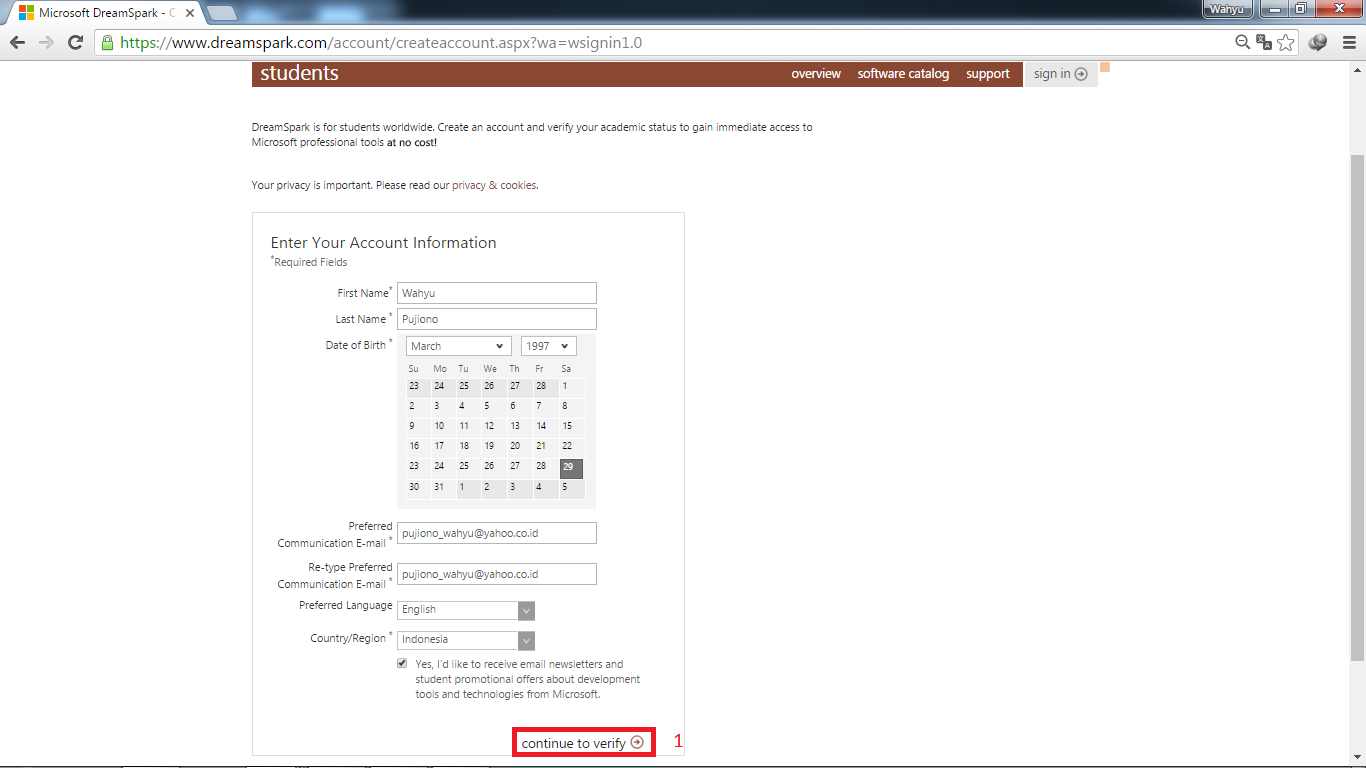
Setelah login atau sign up now, kemudian kita mengisi Account Information untuk melanjutkan pendaftaran di DreamSpark. Setelah diisi, klik continue to verify
1. Klik continue to verify ketika sudah mengisi Account Information secara benar

Selanjutnya adalah proses verifikasi, terdapat 5 metode proses verifikasi.

  1. Jika sekolah atau kampusmu telah bekerja sama dengan Microsoft, untuk mengeceknya silakan klik disini
  2. Jika sekolah atau kampusmu telah login dengan menggunakan Shibboleth
  3. Jika kamu telah memiliki International Student Identity Card (ISIC)
  4. Jika kamu telah memiliki kode verifikasi DreamSpark
  5. Jika kamu tidak tahu harus memilih yang mana, silakan pilih “I can upload a photo of a school enrollment document.” dengan mengupload scan kartu pelajar atau mahasiswa mu dan pihak Microsoft akan memverifikasi sekitar 3-5 hari
1. Jika sekolah atau kampus mu telah bekerja sama dengan Microsoft; 2. Jika sekolah atau kampusmu telah login dengan menggunakan Shibboleth; 3. Jika kamu telah memiliki ISIC; 4. Jika kamu telah memiliki kode verifikasi DreamSpark; 5. Jika kamu tidak tahu harus memilih yang mana
Setelah tahap verifikasi, silakan cek email kalian yang telah didaftarkan dan Viola!
Tampilan ucapan selamat oleh Microsoft DreamSpark melalui Email

Selamat Anda telah berhasil membuat Account Microsoft DreamSpark
Selamat Anda telah berhasil membuat account DreamSpark

Dan terakhir, silakan download software-software dan tools yang Anda inginkan secara gratis dan tentu nya legal! Ingat, Account Microsoft DreamSpark ini biasanya hanya berlaku selama 1 tahun, jadi gunakan kesempatan ini baik-baik ya!

Selamat Menikmati!

Artikel ini ditulis dan dilengkapi dengan sertifikat MVA "Keamanan di Dunia Berbasis Cloud"

Twitter Delicious Facebook Digg Stumbleupon Favorites More

 
Powered by Blogger