Kamis, 17 Maret 2016

Mengenal Istilah Cloud Computing


Halo teman-teman, pernah kah kalian mendengar istilah Cloud Computing? Yups, Cloud Computing atau dalam bahasa Indonesia nya "Komputasi Awan" adalah sebuah istilah dalam ilmu komputer yang berarti komputasi awan yang berbasis internet atau biasa dalam dunia IT dengan sebutan "The Cloud". Istilah lain dalam teknologi cloud computing yaitu Sebuah jaringan komputer yang saling berhubungan dengan komputer lain yang dapat dijalankan secara bersamaan. Cloud computing sebenarnya penerapannya terpaku pada satu server atau banyak yang telah disediakan yang layanannya berupa penyimpanan data di server. Banyak sekali istilah yang menjelaskan Cloud Computing, Wikipedia sendiri menjelaskan Cloud Computing seperti DISINI. Mungkin bagi orang awam, ketika baca penjelasan tersebut masih belum jelas. Untuk itu, saya akan coba menjelaskan-nya dengan bahasa yang lebih mudah dengan analogi dibawah ini.

Tentu kita semua adalah para pemakai listrik dalam kehidupan sehari-hari. Untuk bisa menikmati listrik, kita tidak perlu mendirikan infrastruktur pembangkit listrik sendiri kan? yang perlu kita lakukan adalah mendaftar ke PLN, dan kita tinggal bayar biaya listrik berdasarkan jumlah penggunaan kita tiap bulan. Saat kita butuh daya tambahan karena suatu tujuan khusus (misal-nya kita ada acara nikahan), kita tinggal bilang ke PLN untuk tambah daya, dan suatu saat nanti ketika ingin turun daya lagi, kita tinggal bilang juga ke PLN. Bisa dikatakan penambahan daya listrik ini sifat-nya ELASTIS dan (harus-nya) bisa dilakukan segera.

Ketika memakai layanan listrik dari PLN, kita tidak perlu pusing untuk memikirkan bagaimana PLN memenuhi kebutuhan listrik kita, bagaimana ketika mereka ada kerusakan alat, bagaimana proses perawatan alat-alat tersebut, dsb. Inti-nya kita cukup tahu bahwa kita bisa menikmati listrik dan berkewajiban membayar biaya tersebut tiap bulan, sedangkan PLN sendiri berkewajiban untuk memenuhi kebutuhan kita berdasarkan level layanan mereka.

Nah, analogi PLN diatas, adalah sedikit gambaran Cloud Computing, dimana Cloud Computing ini bertugas untuk memberikan layanan dan kita adalah user/pemakai dari layanan tersebut. Kita tidak perlu pusing memikirkan bagaimana mereka (penyedia layananan Cloud Computing) menyedikan layanan tersebut, yang penting mereka bisa memberikan standar layanan sesuai dengan apa yang kita butuhkan. Untuk biaya layanan kita tinggal bayar berdasarkan pemakaian. Saat kita butuh tambahan layanan, kita bisa meminta segera penambahan layanan tersebut, dan juga sebalik-nya (ELASTIS).

Berdasarkan jenis layanan-nya, Cloud Computing dibagi menjadi berikut ini:

  • Software as a Service (SaaS)
  • Platform as a Service (PaaS)
  • Infrastructure as a Service (IaaS)


Dibawah ini kita bahas, masing-masing jenis layanan diatas:

1. Gambar SaaS
  • Software as a Service (SaaS) adalah layanan dari Cloud Computing dimana kita tinggal memakai software (perangkat lunak) yang telah disediakan. Kita cukup tahu bahwa perangkat lunak bisa berjalan dan bisa digunakan dengan baik. Contoh: layanan email publik (Gmail, YahooMail, Hotmail, dsb), social network (Facebook, Twitter, dsb) instant messaging (YahooMessenger, Skype, GTalk, dsb) dan masih banyak lagi yang lain. Dalam perkembangan-nya, banyak perangkat lunak yang dulu hanya kita bisa nikmati dengan menginstall aplikasi tersebut di komputer kita (on-premise) mulai bisa kita nikmati lewat Cloud Computing. Keuntungan-nya, kita tidak perlu membeli lisensi dan tinggal terkoneksi ke internet untuk memakai-nya. Contoh: Microsoft Office yang sekarang kita bisa nikmati lewat Office 365, Adobe Suite yang bisa kita nikmati lewat Adobe Creative Cloud, dsb.

2. Gambar PaaS
  • Platform as a Service (PaaS) adalah layanan dari Cloud Computing dimana kita menyewa “rumah” berikut lingkungan-nya (sistem operasi, network, databbase engine, framework aplikasi, dll), untuk menjalankan aplikasi yang kita buat. Kita tidak perlu pusing untuk menyiapkan “rumah” dan memelihara “rumah” tersebut. Yang penting aplikasi yang kita buat bisa berjalan dengan baik di “rumah” tersebut. Untuk pemeliharaan “rumah” ini menjadi tanggung jawab dari penyedia layanan. Sebagai analogi, misal-nya kita sewa kamar hotel, kita tinggal tidur di kamar yang sudah kita sewa, tanpa peduli bagaimana “perawatan” dari kamar dan lingkungan-nya. Yang penting, kita bisa nyaman tinggal di kamar itu, jika suatu saat kita dibuat tidak nyaman, tinggal cabut dan pindah ke hotel lain yang lebih bagus layanan-nya. Contoh penyedia layanan PaaS ini adalah: Amazon Web Service, Windows Azure, bahkan tradisional hosting-pun merupakan contoh dari PaaS. Keuntungan dari PaaS adalah kita sebagai pengembang bisa fokus pada aplikasi yang kita buat, tidak perlu memikirkan operasional dari “rumah” untuk aplikasi yang kita buat.

3. Gambar IaaS
  • Infrastructure as a Service (IaaS) adalah layanan dari Cloud Computing dimana kita bisa “menyewa” infrastruktur IT (komputasi, storage, memory, network dsb). Kita bisa definisikan berapa besar-nya unit komputasi (CPU), penyimpanan data (storage) , memory (RAM), bandwith, dan konfigurasi lain-nya yang akan kita sewa. Mudah-nya, IaaS ini adalah menyewa komputer virtual yang masih kosong, dimana setelah komputer ini disewa kita bisa menggunakan-nya terserah dari kebutuhan kita. Kita bisa install sistem operasi dan aplikasi apapun diatas-nya. Contoh penyedia layanan IaaS ini adalah: Amazon EC2, Windows Azure, TelkomCloud, BizNetCloud, dsb. Keuntungan dari IaaS ini adalah kita tidak perlu membeli komputer fisik, dan konfigurasi komputer virtual tersebut bisa kita rubah (scale up/scale down) dengan mudah. Sebagai contoh, saat komputer virtual tersebut sudah kelebihan beban, kita bisa tambahkan CPU, RAM, Storage dsb dengan segera.
Para investor sedang mencoba untuk mengeksplorasi adopsi teknologi cloud computing untuk dijadikan bisnis seperti Google dan Amazon yang sudah punya penawaran khusus pada teknologi cloud. Dan juga Microsoft dan IBM tidak mau kalah dalam hal ini, mereka juga sudah menginvestasikan jutaan dolar untuk hal ini.

Bisa dipastikan ke depannya cloud computing ini akan menjadi sebuah trend, standar teknologi akan menjadi lebih sederhana karena ketersediaan dari layanan cloud.

Kelebihan Cloud Computing

  1. Menghemat biaya investasi awal untuk pembelian sumber daya.
  2. Bisa menghemat waktu sehingga perusahaan bisa langsung fokus ke profit dan berkembang dengan cepat.
  3. Membuat operasional dan manajemen lebih mudah karena sistem pribadi/perusahaan yang tersambung dalam satu cloud dapat dimonitor dan diatur dengan mudah.
  4. Menjadikan kolaborasi yang terpercaya dan lebih ramping.
  5. Mengehemat biaya operasional pada saat realibilitas ingin ditingkatkan dan kritikal sistem informasi yang dibangun.
Kekurangan Cloud Computing

Komputer akan menjadi lambat atau tidak bisa dipakai sama sekali jika internet bermasalah atau kelebihan beban. Dan juga perusahaan yang menyewa layanan dari cloud computing tidak punya akses langsung ke sumber daya. Jadi, semua tergantung dari kondisi vendor/penyedia layanan cloud computing. Jika server vendor rusak atau punya layanan backup yang buruk, maka perusahaan akan mengalami kerugian besar.
Artikel ini ditulis dan dilengkapi dengan sertifikat MVA "Keamanan di Dunia Berbasis Cloud"

Software Gratis dari Microsoft, DreamSpark tempatnya!

Halo teman-teman semua, siapa sih yang tidak kenal dengan Microsoft? Yups, Microsoft sebuah perusahaan yang mengembangkan, membuat, memberi lisensi, dan mendukung beragam produk dan jasa terkait dengan komputer. Banyak sekali produk-produk yang telah diciptakan oleh Microsoft, terutama dalam hal software!
Yups, kali ini saya akan membagikan bagaimana cara nya mendapatkan software-software gratis dari Microsoft dan tentu nya legal (bukan bajakan), khusus buat kamu para pelajar atau mahasiswa dan para pengajar atau institusi pendidikan yang bekerja sama melalui akun DreamSpark!

Microsoft DreamSpark adalah sebuah program yang dibuat oleh Microsoft untuk membantu dan memberikan dukungan pendidikan dengan cara menyediakan akses gratis software-software Microsoft untuk kamu para pelajar, mahasiswa ataupun para pengajar dan institusi pendidikan yang telah bekerja sama!

Berikut adalah software-software dan tools GRATIS yang disediakan oleh DreamSpark :
  • Sistem Operasi / OS : (Windows XP, Windows 7, Windows 8, Windows 8.1, MS Windows Server 2008 R2, dan lain-lain)
  • Software : (Micsoft Visual Studio Community 2015, Microsoft Access 2015, Microsoft OneNote, Microsoft Azure, dan lain-lain)
  • Developer Tools : (Xamarin for Students, Windows Store Developer Accounts, Github for Student, dan lain-lain)

Tampilan Katalog Software di DreamSpark

Tertarik? Yuk langsung aja ke TKP!

Setelah membuka halaman DreamSpark, silakan pilih menu students dibagian atas untuk mendaftarkan diri sebagai pelajar atau mahasiswa
1. Menu student untuk mendaftar sebagai pelajar atau mahasiswa

Selanjutnya, pilih Create Account dibagian bawah
1. Pilih Create Account untuk membuat akun baru di DreamSpark

Setelah itu, silakan login dengan akun Microsoft Anda atau pilih sign up now terlebih dahulu jika belum memiliki akun Microsoft
1. Login jika sudah memiliki account Microsoft; 2. Sign up now jika belum memiliki account Microsoft

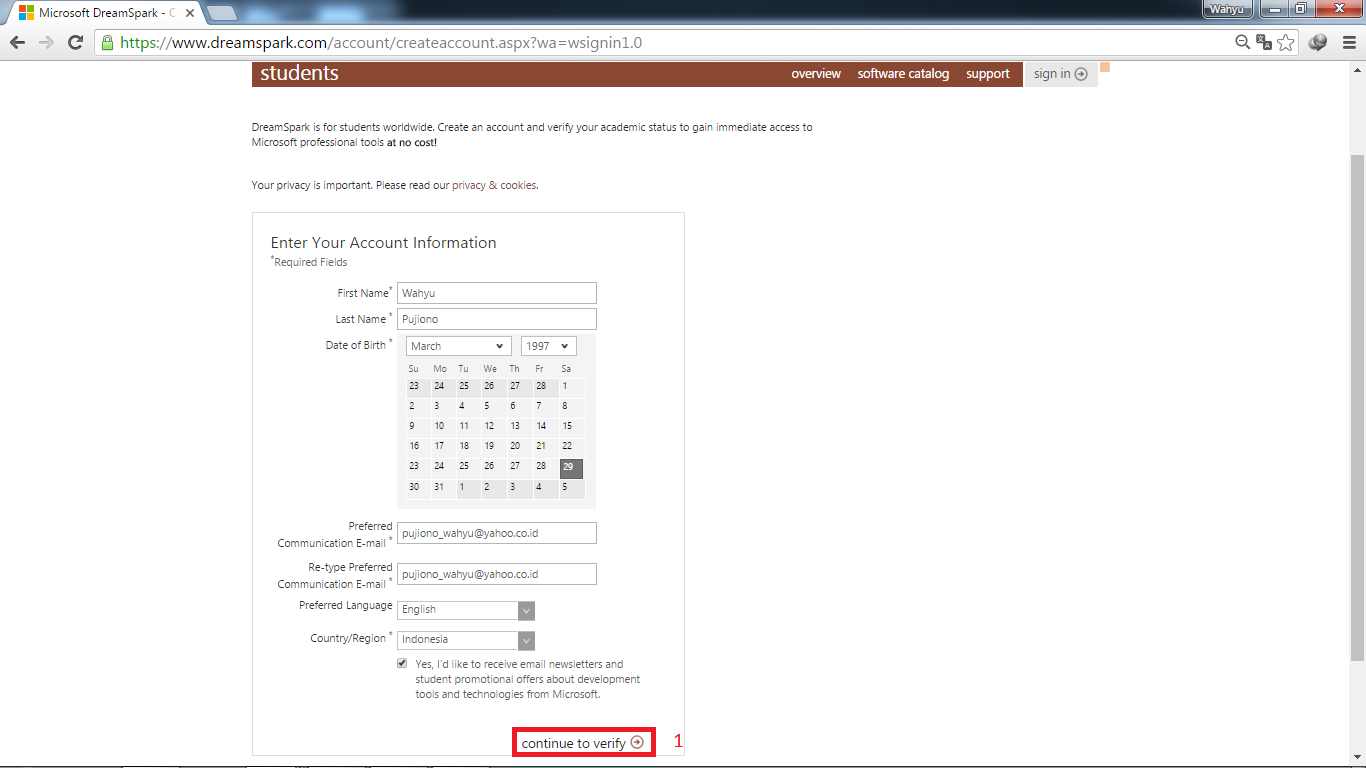
Setelah login atau sign up now, kemudian kita mengisi Account Information untuk melanjutkan pendaftaran di DreamSpark. Setelah diisi, klik continue to verify
1. Klik continue to verify ketika sudah mengisi Account Information secara benar

Selanjutnya adalah proses verifikasi, terdapat 5 metode proses verifikasi.

  1. Jika sekolah atau kampusmu telah bekerja sama dengan Microsoft, untuk mengeceknya silakan klik disini
  2. Jika sekolah atau kampusmu telah login dengan menggunakan Shibboleth
  3. Jika kamu telah memiliki International Student Identity Card (ISIC)
  4. Jika kamu telah memiliki kode verifikasi DreamSpark
  5. Jika kamu tidak tahu harus memilih yang mana, silakan pilih “I can upload a photo of a school enrollment document.” dengan mengupload scan kartu pelajar atau mahasiswa mu dan pihak Microsoft akan memverifikasi sekitar 3-5 hari
1. Jika sekolah atau kampus mu telah bekerja sama dengan Microsoft; 2. Jika sekolah atau kampusmu telah login dengan menggunakan Shibboleth; 3. Jika kamu telah memiliki ISIC; 4. Jika kamu telah memiliki kode verifikasi DreamSpark; 5. Jika kamu tidak tahu harus memilih yang mana
Setelah tahap verifikasi, silakan cek email kalian yang telah didaftarkan dan Viola!
Tampilan ucapan selamat oleh Microsoft DreamSpark melalui Email

Selamat Anda telah berhasil membuat Account Microsoft DreamSpark
Selamat Anda telah berhasil membuat account DreamSpark

Dan terakhir, silakan download software-software dan tools yang Anda inginkan secara gratis dan tentu nya legal! Ingat, Account Microsoft DreamSpark ini biasanya hanya berlaku selama 1 tahun, jadi gunakan kesempatan ini baik-baik ya!

Selamat Menikmati!

Artikel ini ditulis dan dilengkapi dengan sertifikat MVA "Keamanan di Dunia Berbasis Cloud"

Rabu, 16 Maret 2016

Belajar Gratis Dengan Microsoft!

Halo semua, apakah kalian semua ingin belajar gratis dengan microsoft? Bukan hanya belajar, tetapi kalian juga akan mendapatkan sertifikat tanpa mengeluarkan biaya sama sekali. Yups, disini saya akan berbagi sedikit tentang Microsoft Virtual Academy (MVA). Microsoft Virtual Academy adalah sebuah portal online belajar gratis yang disediakan oleh Microsoft dengan ditemani oleh berbagai ahli dibidangnya seperti HTML, C#, App Development (Pengembangan Aplikasi), Microsoft SQL Server, Database, Private Cloud dan lain-lain banyak banget!

Metode pembelajaran yang disediakan adalah dengan cara menonton video dengan pakar dibidangnya masing-masing secara lengkap disertai dengan Handbook dan source code jika berhubungan dengan coding. Bahkan disertai dengan QUIZ untuk menilai apakah kita sudah mengerti apa yang telah diajarkan, dan jika kita telah berhasil mengikuti kursus yang disediakan mencapai 100% maka kita akan mendapatkan sertifikat internasional yang diberikan oleh Microsoft secara gratis! Beberapa keuntungan belajar di portal online Microsoft Virtual Academy adalah :
1. Gratis  
2. Belajar mengenai teknologi terbaru
3. Ditemani oleh para ahli dibidangnya
4. Metode pembelajan mudah
5. Dapat dikerjakan secara santai bahkan sambil minum kopi
6. Disertai Handbook bahkan source code jika berhubungan dengan coding
7. Terdapat Quiz untuk mengetes kemampuan yang telah dipelajari
8. Mendapatkan sertifikat
9. Di ranking seluruh dunia 
10.Dan masih banyak lagi

Langsung saja menuju TKP!

Pertama, setelah Anda buka Portal MVA, klik Sign in dipojok kanan atas
Tampilan Halaman MVA

Setelah klik Sign in, silakan masuk dengan account Microsoft Anda atau jika Anda belum memiliki account Microsoft, Anda dapat mendaftar dengan klik Daftar sekarang
1. Jika Anda sudah memiliki akun Microsoft; 2. Jika Anda ingin mendaftar akun Microsoft

Setelah masuk dengan account Microsoft Anda, Anda dapat memilih courses yang akan Anda pelajari mulai dari level "Beginner" hingga "Advance". Anda juga dapat mencari courses yang Anda inginkan dengan fitur search atau jika Anda ingin melihat secara lengkap, Anda juga dapat mengklik Courses. Selain itu, Anda juga dapat memilih courses untuk Developer, IT Professional, Data Professional, maupun Student dan Anda dapat memilih courses nya sesuai dengan yang Anda inginkan.
1. Fitur Search; 2. Melihat semua courses yang tersedia; 3. Pilihan courses sesuai tema; 4. Courses yang tersedia sesuai tema

Sebagai contoh, disini saya akan mempelajari courses "Keamanan di Dunia Berbasis Cloud". Lakukan semua courses yang disediakan mulai dari menonton video, menjawab Quiz sampai lulus, hingga Sumber Daya yang Direkomendasikan sampai progress kalian mencapai 100% COMPLETE. Setelah complete, klik halaman Dashboard dipojok kanan atas untuk mendownload sertifikat.
1. Progress courses; 2. Menuju halaman Dashboard

Setelah klik Dashboard, silakan pilih Courses completed dan klik gambar sertifikat untuk mendownload sertifikat
1. Halaman courses completed; 2. Untuk mendownload sertifikat

Selesai!

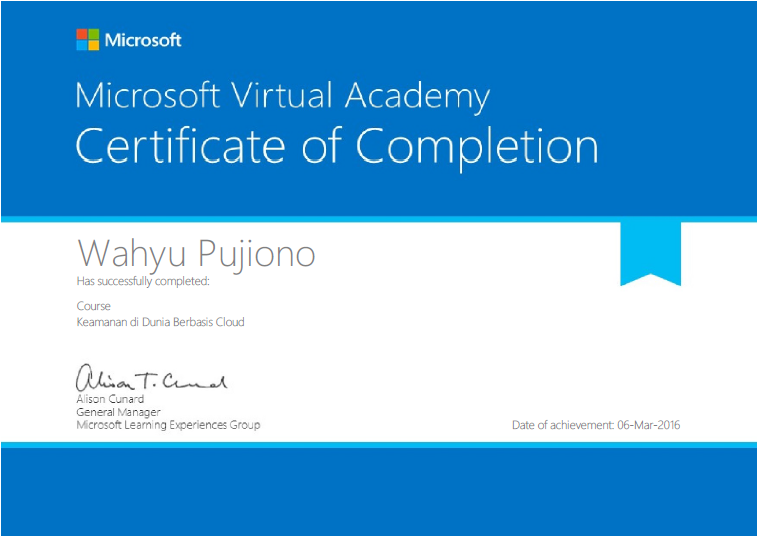
Ini adalah sertifikat yang saya dapatkan ketika telah menyelesaikan courses "Keamanan di Dunia Berbasis Cloud"

Yuk, kapan lagi kita belajar dengan Microsoft secara GRATIS dan dapat sertifikat pula!
Selamat belajar!

Sabtu, 29 November 2014

Cara Menggunakan Gradient Overlay Pada Photoshop

caranya sorot terlebih dahulu gambar yang ingin di buat efek gradient. Kemudian klik icon fx. (Blending Options) di bawah panel layer. Atau pada tab menu atas KLIK Layer --- Layer Style --- Gradient Overlay.

Next Step

Klik pada warna Gradient sampai muncul kotak Gradient Editor.


Perhatikan pada Stops, nah stops ini yang di gunakan untuk memasukkan nilai warna baru untuk gradien Anda.

Untuk mengubah warna gradien stops mudah sekali. Cukup KLIK 2 kali (double clicks), pada Pentil Slider kanan atau kiri untuk mengubah warna gradient, tinggal di pilih warna yang di kehendaki pada Select stop color dan OK.


Kemudian untuk menambah warna lebih dari dua apa bisa?? tentu saja bisa, Anda bisa memasukkan beberapa warna menjadi gradient, caranya cukup KLIK pada tengah gradien sampai muncul satu pentil slider baru, dan sama KLIK lagi untuk memasukkan warna baru.


Terakhir untuk mengatur mana yang lebih banyak untuk warna atau dominan warna tinggal di geser-geser saja pentil slider ke kanan atau ke kiri.

Selamat Mencoba
Sumber : http://www.superblog.info/2013/01/membuat-gradient-overlay-psd-dengan.html#.

Berikut adalah tutorial video nya :

Cara Menggunakan Bevel and Emboss Pada Photoshop

Memberi efek huruf timbul pada photoshop ternyata ga susah-susah amat. Efek timbul seperti contoh gambar di bawah biasanya disebut "Bevel" atau "emboss".

Cara membuatnya dimulai dari membuat teks sesuai yang kita inginkan. Misalnya tulisan GEN-X yang berwarna biru.


Abis itu, klik tombol efek yang ada dibagian bawah jendela layer.


(oh, ya maaf. Contoh gambar di atas ada yang salah : posisi layer yang dipilih - yang warna biru, harusnya pada teks GEN-X, bukan pada layer 0).

Pilih Bevel and Emboss ..


Maka akan terbuka jendela pengaturan seperti di bawah ini.


Nah... silahkan coba-coba aja semua tombol disitu. Yang bisa digeser-geser ya digeser trus lihat perubahannya.

Bisa juga hasinya kayak gini :


Selamat Mencoba
Sumber : http://fatanonline.blogspot.com/2008/07/memberi-efek-huruf-timbul-pada.html

Cara Memberi Efek Cahaya Pada Teks Menggunakan Outer Glow Pada Photoshop

cara membuat teks seperti bercahaya, dengan langkah yang tidak sulit dapat memberikan efek yang luar biasa. Langsung saja kita simak tutorialnya.
Memasukan teks pada lembar kerja

Gunakan Horizontal Type tool (T) lalu masukan teks pada lembar kerja seperti gambar dibawah ini.
efek-cahaya1
Memberikan efek pada teks

Klik kanan pada layer teks lalu pilih blending option, pilih Sroke dan masukan nilai Size : 15 px, Fill Type : Gradient, pada warna gradient masukan warna hitan biru putih biru hitam , dan jangan lupa ubah Style: Shape Brust.
efek-cahaya3
Kemudian masukan Outer Glow dan masukan warna biru dengan kode warna #0006f9, lalu ubah nilai Opacity: 35%, Spread: 25%, Size: 50 px seperti gambar dibawah ini.
efek-cahaya4
Maka kita dapati hasil seperti gambar ini.
efek-cahaya

Sumber : http://photoshopdesain.com/blog/tutorial/text-effect/memberi-efek-cahaya-pada-teks.html

Cara Teks Bercahaya Menggunakan Efek Outer Glow Pada Photoshop

1. Buat kanvas baru (File > New), atur ukurannya sesuka anda. Pada contoh ini, Saya membuatnya dengan ukuran windth = 1920 pixel dan height = 1080 pixel, resolusi 72 pixel/inch, mode RGB color 8 bit dan OK. Ubah backgroundnya jadi warna hitam, setelah itu klik dua kali pada layer backgruond > ok.

2. Sekarang, klik layer style > Gradient Overlay ubah Opacity nya jadi 28 % dan jangan lupa centang bagian reverse and OK

1+gradiet+overlay

3. Selanjutnya di menu bar pilih Layer > New Fill Layer > Gradient, setelah muncul ganti namanya jadi color dan pada Mode pilih Color > OK. Dan keluar lagi kotak ganti warnanya lebih jelas seperti gambar berikut di bawah, setelah selesai pada Palet Layer ubah Fill nya jadi 35 %

2+fill+layer
 4. Kalo udah siap, Sekali lagi pada menu bar pilih Layer > New Fill Layer > Gradient ubah namanya jadi shadow > OK, kemudian muncul kotak Gradient Fill dan setting pengaturannya seperti ini :
3+Shadow
dan hasailnya jadi seperti ini
4+hasil

5. Klik New Layer (Ctrl N) > Text Tool,text dan besarnya terserah suka2 anda aja. Font yang Saya gunakan Arial. Tapi jangan diketik dulu Textnya secara keseluruhan, bingung?? Saya kasih contoh aja, disini saya mau bikin tulisan MINANG, jadi saya hanya mengetik huruf M aja untuk diedit dan yang lainnya nanti setelah huruf M siap diedit. Masih bingung?? ikutin aja tutorialnya dengan serius OK? Lanjuuuut
Klik M atau text yang mau dibikin tapi satu aja dulu, setelah huruf diketik ubah Fillnya jadi 0%. Berikutnya klik Fx Add a Layer Style > Outer Glow > Outer berikut settingannya :
5+efek
Dan tulisannya akan berubah seperti ini
6+hasil

6. Sekarang kita kita akan mengedit tulisan ini dengan cara menduplicate tulisan M, Sebeum itu kita harus menggati layernya ke bentuk Group, caranya klik pada layer M > Ctrl + G dan ganti nama group jadi M/huruf yang anda buat.
Lanjut, Duplikat Layer M (bukan Group M) > Text tool ( ganti font ke calibri) > terus tekan Ctrl+T dan drag tulisannya. Sesuaikan aja hurufnya dengan huruf pertama. masih pada layer M, terapkan cara tersebut pada duplikat layer yang selanjutnya, disini kita akan menduplikat layer M sebanyak sepuluh kali dan terapkan cara yang sama, dan hasilnya akan seperti dibawah ini kalo ngak rapi cuek aja. Font yang di pake sesuka hati..

7+buat+10+duplikat

8+hasil

7. Berikutnya kita duplikat Groupnya dan geser. Ganti nama groupnya sesuai huruf selanjutnya.. Disini kita ngak perlu lagi ngelakuin cara2 pada langkah no 6. Dilangkah ini kita hanya mengganti hurufnya saja, caranya klik layer yang didalam group tadi, dan double klik pada Indicates text Layer atau Logo T, setelah hurufnya terblok ganti aja huruf yang di inginkan. Ganti semuanya. Begitupun caranya dengan huruf2 yang selanjutnya…

9

10

atur letak huruf anda dan hasilnya akan seperti ini
11

8. Selanjutnya kita akan memberikan efek cahaya pada bagian bawah tulisan tersebut, caranya buat layer baru di atas Layer Shadow (ganti namanya jadi Glowing Line) > lalu pilih Elliptical Marquee Tool, lalu tekan Ctrl+R setelah muncul drag kebagian tengah. Agar lebih jelas perhatikan gambar berikut :
12

Setelah itu klik pada garis yang muncul dan tarik ke kiri atau ke kanan, agar tool elliptical nya bisa berada di kedua sisi garis klik tombol Alt kalo udah lepaskan.
Gambar pertama sebelum Alt di klik, gambar kedua setelah di klik..

13
berikutnya tekan Ctrl+Backspace (pastikan warna foreground&background nya default tekan D), apakah sudah terlihat perubahannya? pasti udah dong! Ctrl+D untuk deselect *berubaaaaaah*
Lanjut.. Piih Filter > Blur > Gaussian Blur > Ubah radius jadi 10 Pixels > OK berubah. Kembali ke Filter > Blur > Motion Blur (angle : 0, distance : 294 pixels) > OK.
Ubah Blending mode nya jadi Color Dodge dan Fill : 85% 


Taaaaaaaarrraaaaaaaaaaaaaaaaaaaaaaaaaaaaaaaaaaa Jadi deh…..
14


Berikut adalah video nya :

Sumber : http://nomsyifal.blogspot.com/2013/04/tutorial-text-efek-glowing-bercahaya.html

Twitter Delicious Facebook Digg Stumbleupon Favorites More

 
Powered by Blogger